外出先でスマホの画面を見たら突然の「圏外」表示、焦りますよね。
楽天モバイルのeSIMが圏外になる原因の9割は次になります。
- 突然の圏外:端末側の一時的な通信読み込みエラー
- eSIM開通直後の圏外:端末内に残った「以前の通信事業者の設定データ(APN構成プロファイル)」との競合
物理的なSIMカードの破損とは異なり、eSIMの圏外トラブルは手元の設定変更だけでほぼ100%自己解決できます。
この記事を読めば、もう楽天モバイルのeSIM圏外トラブルについて再検索して時間を浪費する必要はありません。
本記事を参考にあなたの楽天モバイルの電波をスッキリ回復させてくださいね。
【突然の圏外】まずはこれを試す!楽天eSIM圏外からの速攻復旧手順4つ
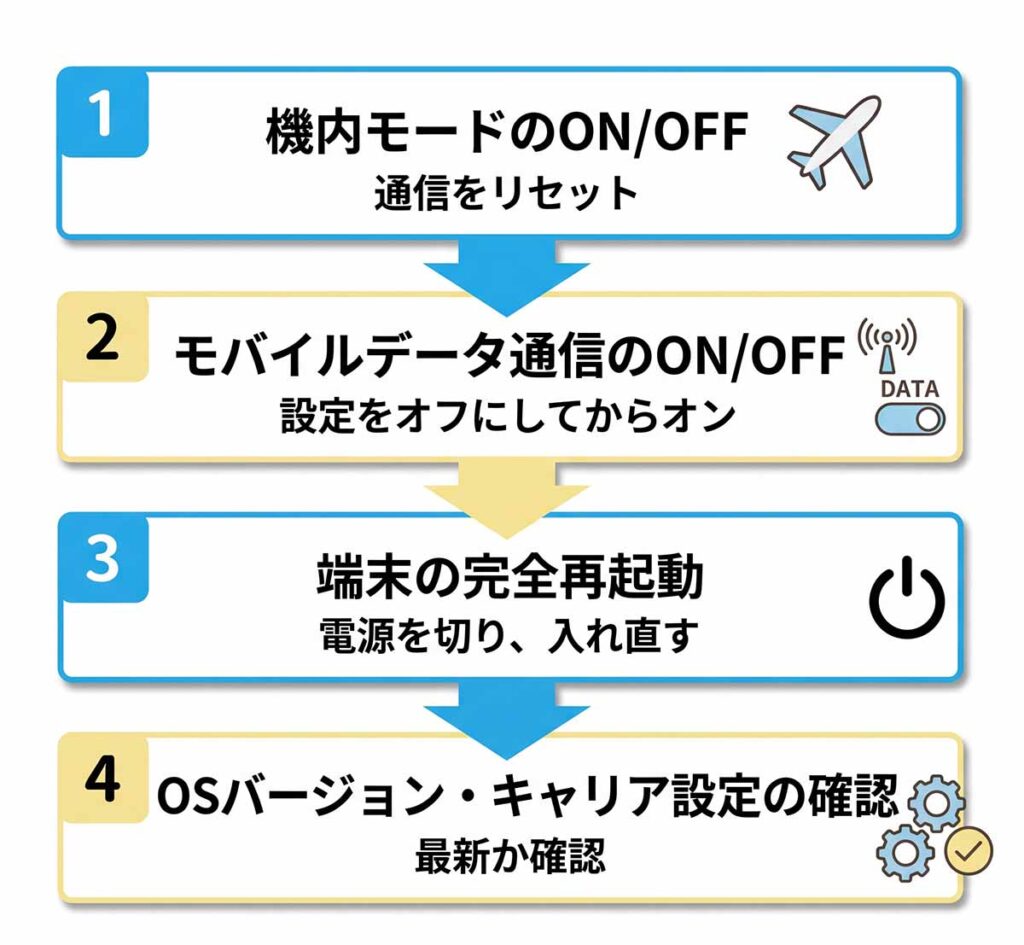
まずは最も手軽でリスクのない初動操作から行いましょう。
過去の通信トラブルのうち、約4割は以下の4ステップだけでアンテナピクトが再点灯しています。上から順に1つずつ実行してください。
機内モードのON/OFF(通信のリセット)
コントロールセンター(iPhone)またはクイック設定パネル(Android)を開きます。飛行機マークをタップして「ON」にし、10秒間待機してから再度タップして「OFF」に戻し、アンテナが立つか確認します。
モバイルデータ通信のON/OFF
設定アプリから「モバイル通信」(または「ネットワークとインターネット」)を開きます。「モバイルデータ通信」のスイッチを一度OFFにし、5秒後に再度ONにします。
アンテナピクトは立っているのに通信できない場合は、電波の切り替え(ハンドオーバー)に失敗してる可能性があります。端末の設定から『音声通話とデータ』の設定を「5Gオート」から「4G」に固定してみてください。電波が安定し、一気に通信が復旧することがあります。
端末の完全再起動
スマートフォンの電源を完全に切り、30秒ほど待ってから電源を入れ直します。OSのバックグラウンドで停止していた通信プロセスが再初期化されます。
OSバージョン・キャリア設定の確認
設定アプリの「一般」>「情報」を開きます。画面に「キャリア設定アップデート」のポップアップが表示された場合は「アップデート」をタップします。
ここまでの手順を試してもアンテナピクトが「圏外」のまま変化しない場合、原因は単純な通信エラーではなく、端末内部の設定の競合にあります。
特に他社から楽天モバイルへ乗り換えたばかりの方は、次項で解説する「旧APNプロファイル」を確認してください。
楽天モバイルが突然圏外になった場合の原因と復旧法を解説した記事も参考になりますよ。
【開通直後の圏外】9割はコレが原因!乗り換え時の「旧APNプロファイル」が残っていませんか?
他社格安SIM(MVNO各社など)から楽天モバイルのeSIMへ乗り換えた(MNPした)直後に圏外になっている場合、原因のほぼ100%は端末内に以前の通信会社の「APN構成プロファイル」が残っていることにあります。
なぜ旧プロファイルがあると楽天モバイルが圏外になるのか?
APN(アクセスポイント名)構成プロファイルとは、スマートフォンに「どの通信会社の電波をどう中継してネットに繋ぐか」を指示する設計図のようなファイルです。
ここで重要な技術的仕様があります。iOS(iPhone)は、構造上「単一のAPN構成プロファイルしか同時に適用できない」という排他仕様になっています。
大手キャリアや楽天モバイルは、eSIMを設定するとOS標準のキャリア設定が自動適用されます。
しかし、以前契約していた格安SIMの構成プロファイルが1つでも残っていると、iPhoneは古い設定を最優先で読み込み続けます。
その結果、手元にある楽天モバイルの電波信号を正しく処理できず、画面上が「圏外」になってしまうのです。
この状態は、端末を何十回再起動しても直りません。古いプロファイルを削除することだけが唯一の解決策になります。
iOS環境下でのプロファイルの重要原則
通信トラブルが起きると端末の初期化や故障を疑いがちですが、MNP乗り換え直後のトラブルは論理的な設定データの競合がほとんどです。
特にiOS環境下では古いプロファイルの優先順位がキャリアバンドの自動認識よりも上位にあるため、手動で削除しない限り楽天回線を掴むことはできません。
iPhone/Android別|旧APNプロファイルの「削除&リセット」手順
ここでは、圏外の元凶となっている「以前の通信会社の設定データ(旧APN)」を端末から完全に消去し、楽天モバイルの電波を正しく掴ませるための復旧手順を解説します。
お使いのスマートフォンの機種(OS)に合わせて、以下の設定リセットを実行してください。
iPhoneの場合:「VPNとデバイス管理」から旧プロファイルを削除する
iPhoneをご利用の場合は、以下の手順で古い構成プロファイルを完全に消去します。
- ホーム画面から 「設定」 アプリを開きます。
- 「一般」 をタップします。
- 画面下部にある 「VPNとデバイス管理」(古いiOSバージョンでは「プロファイルとデバイス管理」または「プロファイル」)をタップします。
- 「構成プロファイル」の項目に、以前使っていた他社通信会社名(例:mineo、IIJmio、UQ mobile、ワイモバイルなど)が表示されているか確認します。
- ※ここに「楽天モバイル」のプロファイルや他社名が一切ない場合は、この項目はスキップして次のセクションへ進んでください。
- 他社プロファイルをタップし、「プロファイルを削除」 を選択します。
- パスコードを要求されたら端末のロック解除パスコードを入力し、再度「削除」をタップします。
- 削除完了後、端末を一度再起動します。
再起動後、アンテナピクトに「Rakuten 4G」または「Rakuten 5G」と表示されれば復旧完了です。

Androidの場合:「アクセスポイント名」をリセットする
Android端末の場合は、APN設定の初期化と再選択を行います。
- 「設定」 > 「ネットワークとインターネット」(または「接続」)を開きます。
- 「SIM」(または「モバイルネットワーク」)から、楽天モバイルのeSIMを選択します。
- 画面下部の 「アクセスポイント名(APN)」 をタップします。
- 右上のメニューアイコン(縦の3点リーダー)をタップし、「初期設定にリセット」 を選択します。
- 一覧から 「rakuten.jp」(楽天モバイル)にチェックが入っていることを確認します。
- チェックが入っていない場合は手動で「rakuten.jp」を選択し、端末を再起動します。
【デュアルSIM利用者向け】モバイルデータ通信の設定を確認する
1台のスマートフォンで楽天モバイル(eSIM)ともう1社のSIMを併用している場合、回線の割り当てミスで圏外表示になるケースが多発しています。
| 設定項目 | 推奨設定 | 圏外・通信不可になる誤設定 |
|---|---|---|
| モバイルデータ通信 | 楽天モバイル(通信に使いたい回線)を選択 | 解約済みの古い回線や電波のない副回線が選択されている |
| データ通信の切り替え許可 | OFF(意図しない回線切り替えを防ぐ) | ON(不安定な回線へ勝手に切り替わってしまう) |
| 音声回線(デフォルト) | 必ず『楽天モバイル』を選択 | 楽天モバイル以外を設定(※Rakuten Linkでの発信が相手に『非通知』になってしまう原因になります) |
| SIMの有効化 | 楽天モバイルのスイッチを「ON」 | 楽天モバイルの回線自体が「OFF」になっている |
iPhoneの場合は「設定」>「モバイル通信」から、Androidの場合は「設定」>「ネットワークとインターネット」>「SIM」から、楽天モバイルの回線が正しく「有効(ON)」になっており、モバイルデータ通信に指定されているか確認してください。
【それでも繋がらない場合】原因を切り分ける3つの確認ポイント
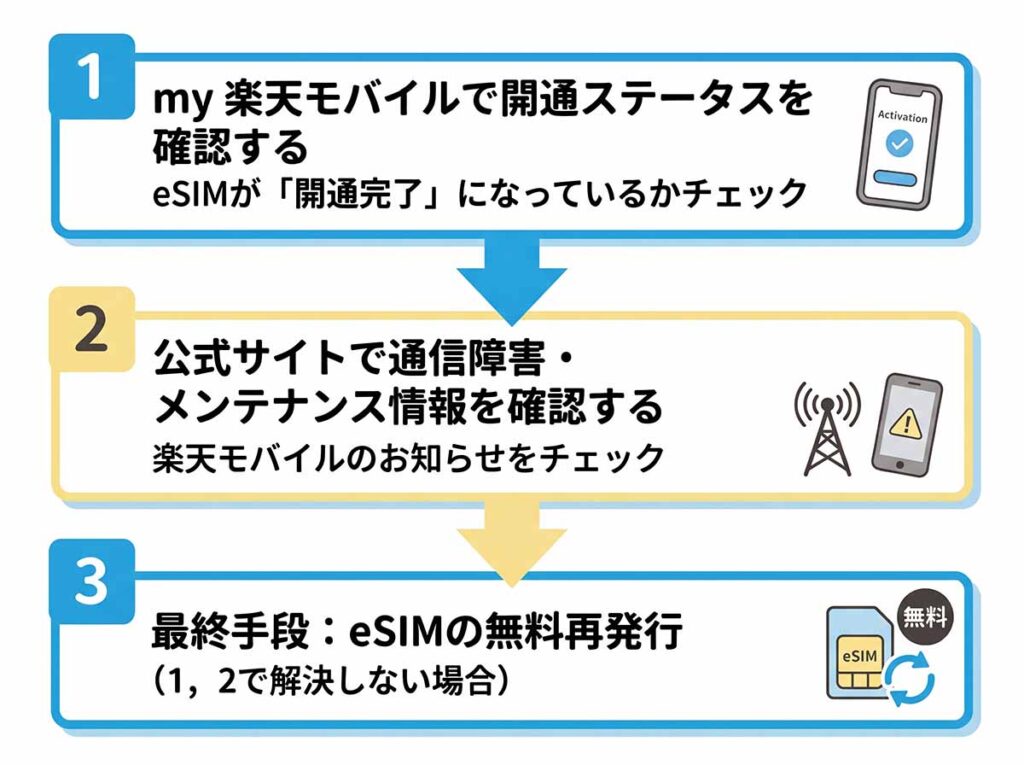
旧プロファイルの削除や設定確認を行っても圏外が解消しない場合は、端末の外側(契約状態・回線網)に原因がないかを切り分けます。
必ず以下の順序で確認してください。
1. my 楽天モバイルで開通ステータスを確認する
eSIMの開通手続き(MNP転入手続き)がシステム上で完了していない可能性があります。
- 別の端末や公衆Wi-Fi、自宅のWi-Fi環境に接続します。
- 「my 楽天モバイル」 アプリ(またはWeb版)にログインします。
- 契約プランのステータスを確認します。
- 「開通手続き中です」または「転入処理中」: 楽天モバイル側での回線切り替え処理が行われています。通常は数分から最大数十分で完了します。処理完了まで待機してください。
- 「開通完了」: 回線自体は正常に開通しています。次の確認へ進んでください。
21時以降にMNP開通手続きを行った場合、回線切り替えが翌朝9時以降に順延される仕様となっています。夜間に申し込んだ場合は翌朝まで圏外が継続することがあります。
なぜか楽天モバイルが自宅で圏外になるという方はコチラの記事を参考にしてください。

2. 公式サイトで通信障害・メンテナンス情報を確認する
自分側の端末設定に問題がなくとも、楽天モバイルの基地局設備で通信障害が発生している場合があります。
- 楽天モバイル公式サイトの「障害情報」「工事・メンテナンス情報」ページを開きます
- 現在地(都道府県・市区町村)で障害や基地局メンテナンスが発生していないかを確認します
プラチナバンド(700MHz帯)の展開以降、エリアの繋がりやすさは年々改善されていますが、突発的な基地局障害や地下・トンネル内などの遮蔽空間では一時的に圏外となる場合があります。障害が発生している場合は復旧まで待機してください。
楽天モバイルの通信障害外の今をリアルタイムで知る手順を解説した記事がありますので参考にしてください。
3. 最終手段:eSIMの無料再発行
ここまでの全手順を試しても一切電波を掴まない場合、ダウンロードされたeSIMプロファイル(通信用データ)自体が論理的に破損している可能性があります。
楽天モバイルのeSIM再発行は「my 楽天モバイル」から完全無料(手数料0円)かつ数分で即時発行可能です。
- Wi-Fiに接続した状態で「my 楽天モバイル」アプリを開きます。
- 「契約プラン」画面から 「各種手続き」 > 「SIM再発行・交換」 をタップします。
- 再発行の理由で「その他」または「故障」を選択し、SIMタイプで 「eSIM」 を選択します。
- 発行手続きを完了させると、登録メールアドレスに再発行完了の案内が届きます。
- アプリ内の「申込み履歴」から、新しく発行されたeSIMの 「開通手続きに進む」 をタップしてプロファイルを再インストールします。
【重要】新しいeSIMをダウンロードする前の必須作業:手続きが完了し、新しいeSIMプロファイルをダウンロードする前に、必ず端末の設定(iPhoneなら『モバイル通信』、Androidなら『SIM』)から、現在圏外になっている古い楽天モバイルのeSIMデータを『削除(消去)』しておいてください。古いデータが残ったまま新しいプロファイルをダウンロードすると、競合を起こしてアクティベートエラーになり進行不能になります。
eSIMの再発行を行う際は、必ず安定したWi-Fi環境を確保してください。再発行申請を行った瞬間に、端末に入っている古いeSIMプロファイルは失効します。Wi-Fiがない状態で行うと新しいプロファイルのダウンロードができなくなり、完全な通信途絶状態に陥ります。外出先では駅やカフェ等の安全なフリーWi-Fiを確保してから実行してください。
『auローミングの終了』が原因で突然繋がらなくなった場合は、サブ回線の導入や完全乗り換えが必要です。楽天モバイル圏外時のおすすめeSIM乗り換え先を紹介した記事がありますので参考にどうぞ。
【保存版】楽天eSIM圏外トラブル・原因切り分けチェックリスト
電波が消えた際、Wi-Fi環境がなくてもオフラインで即座に原因を特定できるよう、このセクションをスクリーンショットして保存しておくことをおすすめします。
楽天モバイルeSIM「圏外」に関するよくある質問(FAQ)
eSIMを誤って削除してしまった場合はどうすればいいですか?
my 楽天モバイルから即座に無料で再発行できます。 設定アプリから誤ってeSIMを消去してしまっても、契約自体が解約されるわけではありません。Wi-Fi環境に接続した状態で「my 楽天モバイル」アプリへログインし、「SIM再発行・交換」からeSIMを選んで再申請してください。24時間いつでも手数料0円で新しいプロファイルを即時取得できます。
「アクティベート中」の表示から進まない原因は何ですか?
通信待機状態、またはAppleサーバーとの通信遅延が原因です。 開通手続き直後に「アクティベート中」や「設定中」の表示が続く場合、認証処理に時間がかかっています。Wi-FiをONにした状態で最大30分ほど待機するか、一度機内モードをON/OFFして通信を再認識させてください。他社プロファイルが残っている場合もこの状態で停止するため、「VPNとデバイス管理」の確認も必須です。
eSIMの再発行に費用やペナルティはかかりますか?
手数料は完全無料(0円)で、回数制限やペナルティも一切ありません。 物理的なSIMカードの再発行には所定の手数料(税込3,300円)が発生しますが、eSIMの再発行はシステム上のデータ再生成のみであるため、何度行っても完全無料です。設定が破損した際は安心して再発行を行ってください。
プロファイルを削除したら以前の格安SIMのデータは消えますか?
写真や連絡先、アプリのデータが消えることは一切ありません。 削除されるのは「通信経路を指示するためのネットワーク設定ファイル」のみです。端末内の個人データやアプリ情報には何の影響もありませんので、安心して削除してください。
パートナー回線(au回線)エリアでも圏外になるのはなぜですか?
地下・屋内などの電波遮蔽、または基地局の切り替え境界にいる可能性があります。 楽天モバイルは自社回線エリアとパートナー回線エリアを自動ローミングで接続しています。境界付近や電波の届きにくい屋内空間では、電波の探索に失敗して一時的に圏外になることがあります。窓際へ移動するか、機内モードのON/OFFを行って最も強い電波を再捕捉させてください。
まとめ:正しい手順を踏めばeSIMの圏外は自力で直せる
楽天モバイルのeSIMが圏外になった際は、慌てずに以下の順序で対処するのが鉄則です。
- クイック復旧: 機内モードON/OFF & 端末再起動
- 原因除去: iPhoneの「VPNとデバイス管理」から旧他社プロファイルを完全削除
- 設定確認: デュアルSIMのモバイルデータ通信設定を見直す
- 状態切り分け: my 楽天モバイルのステータスと障害情報を確認
- 最終手段: Wi-Fi環境下でeSIMを無料再発行
物理的なSIMカードとは異なり、eSIMのトラブルはショップに足を運ばなくても、手元の操作だけで即座に復旧させることが可能です。電波が戻ったことを確認できたら、快適な通信環境で楽天モバイルをご活用ください。
参考文献
- 楽天モバイル公式:お手持ちのiPhone・iPadで楽天回線を使用するためのAPN構成プロファイル削除方法 (https://network.mobile.rakuten.co.jp/guide/setting/profile_delete/)
- 楽天モバイル公式:SIMカードやeSIMの交換・再発行手続き (https://network.mobile.rakuten.co.jp/faq/detail/00001406/)
- Apple公式サポート:iPhoneやiPadで構成プロファイルを使って設定をカスタマイズする (https://support.apple.com/ja-jp/HT201699)
- 総務省:eSIMの普及促進に係る端末設定およびプロファイル運用のガイドライン (https://www.soumu.go.jp/)